Pages

Jumat, 24 Juli 2015

Install mail server ( Postfix , Dovecot , squirrelMail) in centos 5.5

Requirment :
-OS : centos 5.5
-apache
-sql server
-php
-bikin repo baru
/etc/yum.repos.d/webtatic-el5.repo
isi :
[webtatic-el5]
name=Webtatic Repository EL5 – $basearch
#baseurl=http://repo.webtatic.com/yum/el5/$basearch/
mirrorlist=http://mirror.webtatic.com/yum/el5/$basearch/mirrorlist
enabled=1
gpgcheck=1
gpgkey=file:///etc/pki/rpm-gpg/RPM-GPG-KEY-webtatic-andy
[webtatic-el5-debuginfo]
name=Webtatic Repository EL5 – $basearch – Debug
#baseurl=http://repo.webtatic.com/yum/el5/$basearch/debug/
mirrorlist=http://mirror.webtatic.com/yum/el5/$basearch/debug/mirrorlist
enabled=0
gpgcheck=1
gpgkey=file:///etc/pki/rpm-gpg/RPM-GPG-KEY-webtatic-andy
[webtatic-el5-source]
name=Webtatic Repository EL5 – Source
#baseurl=http://repo.webtatic.com/yum/el5/SRPMS/
mirrorlist=http://mirror.webtatic.com/yum/el5/SRPMS/mirrorlist
enabled=0
gpgcheck=1
gpgkey=file:///etc/pki/rpm-gpg/RPM-GPG-KEY-webtatic-andy
# pastikan server anda sudah terhost
misal :
cat /etc/hosts
111.68.116.188 asteroid.iixmedia.com
Mulai instalasi :
1. Postfix
a. matikan iptables
service iptables stop
chkconfig iptables off
b. matikan selinux >> /etc/selinux/config
selinux = disable
c. yum install postfix
d. config postfix
vi /etc/postfix/main.cf
yang harus ada :
myhostname = asteroid.iixmedia.com
mydomain =$myhostname / bisa dengan nama domain yg anda punya
myorigin =$myhostname
inet_interfaces =all >> kasih tanda #inet_interfaces = localhost
mydestination = $myhostname, localhost.$mydomain, localhost, $mydomain
mynetworks = 111.68.116.0/28, 127.0.0.0/8 >> sesuaikan dengan network anda
home_mailbox = Maildir/
e. running service nya
service postfix start
chkconfig postfix on
f. untuk testing :
install telnet :
yum install telnet
test kirim mail :
[root@jojo ~]# telnet localhost smtp
Trying 127.0.0.1…
Connected to localhost.
Escape character is ‘^]’.
220 asteroid.iixmedia.com ESMTP Postfix
ehlo localhost
250-asteroid.iixmedia.com
250-PIPELINING
250-SIZE 10240000
250-VRFY
250-ETRN
250-ENHANCEDSTATUSCODES
250-8BITMIME
250 DSN
mail from:yuby@yahoo.com
250 2.1.0 Ok
rcpt to:genesis@yahoo.com
250 2.1.5 Ok
data
354 End data with .
Subject:Test mail
Test mail
. >> (nb > jngan lupa di ahiri tanda titik baru enter)
250 2.0.0 Ok: queued as B972B102A166
2. Install Dovecot
a. install
yum install dovecot
b. config dovecot
nano /etc/dovecot.conf
yang harus di edit :
protocols = imap imaps pop3 pop3s
kemudian lakukan command
/usr/sbin/postconf -e ‘home_mailbox = Maildir/’
/usr/sbin/postconf -e ‘mailbox_command =’
edit :
login_process_size = 64
socket listen {
#master {
# Master socket provides access to userdb information. It’s typically
# used to give Dovecot’s local delivery agent access to userdb so it
# can find mailbox locations.
#path = /var/run/dovecot/auth-master
#mode = 0600
# Default user/group is the one who started dovecot-auth (root)
#user =
#group =
#}
client {
# The client socket is generally safe to export to everyone. Typical use
# is to export it to your SMTP server so it can do SMTP AUTH lookups
# using it.
path = /var/spool/postfix/private/auth-client
mode = 0660
user = postfix
group = postfix
}
}
}
c. restart service
/etc/init.d/postfix restart
/etc/init.d/dovecot start
chkconfig –level 235 dovecot on
d. test dovecot
telnet localhost 110
Trying 127.0.0.1…
Connected to localhost.
Escape character is ‘^]’.
+OK Dovecot ready.
e. bikin user baru misal 2 user :
useradd -m bobby -s /sbin/nologin
passwd bobby
useradd -m leela -s /sbin/nologin
passwd leela
f. tes kirim mail
misal dari yuby@yahoo.com ke bobby@asteroid.iixmedia.com
ntar hasilnya bisa di cek di
cd /home/bobby/Maildir/new
3. Install squirrelMail
a. install
yum install squirrelmail
b. config
perl /usr/share/squirrelmail/config/conf.pl
plih no 1 >> ganti organisasi nya
pilih no 2 server setting >> pilih no 3 >> ganti sendamail dengan SMTP
kemudian kembali ke main menu R
ketik : D lalu enter
save settingan lalu quit.
c.edit /etc/httpd/conf.d/squirrelmail.conf
tambahkan line berikut :
RewriteCond %{HTTPS} !=on
RewriteRule (.*) https://%{HTTP_HOST}%{REQUEST_URI}
d. restart service apache
service httpd start
chkconfig –level 235 httpd on
e. test squrle
http://serverip/webmail
kemudian ntar masukan username + password yg sudah di buat di atas
misal user : bobby pass:12345

Rabu, 22 Juli 2015

FORMAT MENGHITUNG GAJI KARYAWAN RUMUS EXCEL

Format excel menghitung gaji karyawan ini dibuat dengan rumus lumayan cukup kompleks dengan tujuan supaya lebih fleksibel bagi penggunannya. Format ini dipisahkan atau dibagi menjadi 4 sheet/lembar dimana sudah saling berkaitan dengan rumusnya lembar yang satu dengan yang lainya yaitu sebagai berikut :
1. Sheet/halaman Jabatan dan Gaji
Halaman ini digunakan untuk input jabatan/posisi karyawan diperusahaan dengan besarnya gaji perhari masing-masing. Silahkan sobat isikan sesuai kebutuhannya.
Jabatan dan Gaji
Jabatan dan Gaji
2. Sheet Data karyawan dan Jabatan
Sheet/halaman ini digunakan untuk input data karyawan meliputi NIK, Nama Karyawan, Jabatan, No HP, silahkan tambahkan kolom baru jika ada data lain yang diperlukan.
Data Karyawan, Jabatan dan Gaji
Untuk Kolom gaji perhari kita ambil datanya dari sheet pertama Jabatan dan Gaji menggunakan rumus Vlookup sebagai berikut :
Pada cell E4 ketikan rumus
= VLOOKUP(D4;’Jabatan dan Gaji’!$B$4:$C$12;2;FALSE)
Supaya tidak muncul error disempurnakan dengan rumus IF ERROR rumusnya menjadi :
=IFERROR(VLOOKUP(D4;’Jabatan dan Gaji’!$B$4:$C$12;2;FALSE);” “)
3. Absen Karyawan
Sheet/lembar ini digunakan untuk menginput jika karyawan tidak masuk kerja dengan keterangan : sakit, izin, cuti dan tidak ada keterangan.
Absen Tidak Hadir Karyawan
Inputkan datanya meliputi : NIK, Tanggal dan Keterangan. Untuk Nama Karyawan akan muncul otomatis menggunakan rumus Vlookup
Rumusnya :
=IFERROR(VLOOKUP(B4;’Data Karyawan dan Jabatan’!$B$4:$E$19;2;FALSE);” “)
Untuk Keterangan bisa menggunakan Data Validation sehingga tinggal pilih saja dari listnya.
4. Gaji Karyawan
lembar ini berisi perhitungan/kalkulasi otomatis sehingga didapat gaji bersih perbulannya, setelah dikalikan jml hari kerja, ditambah bonus dan dikurangi kas bon jika ada.
Daftar Laporan Gaji Karyawan
Daftar Laporan Gaji Karyawa
Berikut penjelasan :
Inputkan tanggal, mulai kerja awal bulan s/d tanggal kerja akhir bulan, jangan sampai salah inputkan tanggalnya semisal bulan februari hanya 28 maka jangan sampai menulisnya sampai tanggal 31 karena hasil data akan error.
NIK menggunakan rumus sama dengan (=) tabel Data Karyawan dan Jabatan, rumusnya
=’Data Karyawan dan Jabatan’!B4
Nama karyawan, rumusnya
=IFERROR(VLOOKUP(B6;’Data Karyawan dan Jabatan’!B4:E19;2;FALSE);” “)
Jabatan, rumusnya
=IFERROR(VLOOKUP(B6;’Data Karyawan dan Jabatan’!B4:E19;3;FALSE);” “)
Hari Normal, rumusnya
Untuk hari normal merupakan jml hari normal kerja menggunakan rumus excelNETWORKDAYS.INTL dengan libur pekanan hari minggu saja dan juga libur nasional jika ada.
=IF(B6=0;” “;NETWORKDAYS.INTL($C$3;$E$3;11;$H$28:$H$31))
Absen
Selanjutnya menghitung absen jika karyawan tidak hadir yaitu menggunakan rumus Countifdengan acuan data NIK, jadi jika pada lembar absensi tertulis NIK karyawan maka akan terhitung otomatis berapa hari tidak masuk kerja.
Rumusnya
=COUNTIF(‘Absen Kerja’!B4:B31;’Gaji Karyawan’!B6)
Total hari kerja hasilnya merupakan Hari Normal kerja dikurangi dengan absen/tidak masuk kerja
Rumusnya
=IFERROR(E6-F6;” “)
Gaji Perhari, rumusnya
=IFERROR(VLOOKUP(D6;’Jabatan dan Gaji’!$B$4:$C$12;2;FALSE); ” ” )
Kemudian inputkan bonus dan kas bon jika ada.
Gaji Bersih (Bulan ini ), Rumusnya
=IFERROR(((G6*H6)+I6-J6); ” “)
Penjelasan perhitungannya yaitu (Gaji Harian x Total Hari Kerja) + Bonus – Kasbon
NB :
  • Jangan lupa untuk inputkan jika pada bulan tersebut terdapat libur nasional dikolom yang sudah disediakan, jika tidak ada kosongkan saja.
  • Setiap rumus saya tambahkan rumus IFERROR tujuannya yaitu supaya tidak muncul pesan error melainkan Cell kosong sehingga terlihat rapih.
  • Yang perlu di Input yang ditandai kotak berwarna merah.

Rabu, 15 Juli 2015

Instalasi Mail Server Postfix, Dovecot, dan Squirrelmail di Debian

Tutorial ini akan menjelaskan bagaimana instalasi mail server serta konfigurasinya menggunakan aplikasi postfix, dovecot, dan squirrelmail di debian linux.
Mail Server adalah sebuah server yang dibangun untuk keperluan kirim-mengirim email. Sekarang ini hampir setiap perusahaan mempunyai mail server tersendiri yang digunakan sebagai alat untuk menghubungi perusahaan tersebut dan juga untuk bertukar informasi secara internal. Ada juga beberapa perusahaan yang memang menyediakan layanan email gratis seperti gmail, yahoo, msn, dan lain-lain.
Disini akan dijelaskan bagaimana membangun mail server minimalis menggunakan postfix (MTA), dovecot (MUA), squirrelmail (MUA), dan bind9 yang bertugas sebagai dns server serta mengatur domain untuk mail server tersebut.

1. Bind9

Lihat tutorial instalasi dan konfigurasi bind9. Disitu dijelaskan cara membuat domain untuk mail server yang akan digunakan saat ini.

2. Postfix

Postfix adalah sebuah aplikasi gratis dan open-source Mail Transfer Agent (MTA) yang berfungsi untuk mengirim email yang berjalan. Awalnya postfix dibuat dan dikembangkan sebagai alternatif dari sendmail dengan tujuan performa dan keamanan yang lebih baik.

2.1 Instalasi Postfix

Untuk instalasi postfix menggunakan perintah dibawah ini.
# apt-get install postfix
Selama penginstalan akan muncul kotak dialog yang harus diisi untuk konfigurasi postfix. Jika kotak dialog tersebut tidak muncul maka setelah instalasi postfix ketikkan perintah berikut.
# dpkg-reconfigure postfix
Berikut konfigurasi awal postfixnya.
mail1
Pilih opsi Internet Site untuk tipe konfigurasi yang akan digunakan lalu pilih Ok. Nanti akan muncul lagi kotak dialog berikutnya seperti dibawah ini.
mail2
Masukkan konfigurasi System mail name atau nama domain email yang nanti digunakan. Disini kita menggunakan nama cubnetwork.local sesuai dengan nama domain yang dibuat saat konfigurasi bind9.
mail3
Pada kotak dialog ini kita disuruh untuk mengisi alamat email administrator dari mail server yang kita bangun.
mail4
Dibagian ini akan mengisi domain mana saja yang bisa menerima email dari domain kita. Setelah selesai tekan Ok lagi.
mail5
Disini kita pilih No saja, namun ada kemungkinan email yang dikirim tidak diterima oleh tujuan dan apabila apabila memilih Yes sistem akan menjadi lambat karena email yang tidak terkirim akan disimpan sementara untuk nantinya dikirim kembali.
mail6
Pada kotak dialog ini kita mendefinisikan alamat IP mana saja yang bisa mengakses mail server. Untuk tutorial ini jaringan 192.168.7.0/24 yang bisa mengakses mail server.
mail7
Pilih No, karena kita akan menggunakan dovecot  untuk deliver atau mengirim email.
mail8
Pada bagian ini mengatur berapa besar kapasitas dari mailbox, jika ingin kapasitas mailbox unlimited maka biarkan valuenya bernilai 0. Lalu Pilih Ok.
mail9
Untuk kotak dialog diatas biarkan saja secara default bernilai ‘+’ (plus), lalu pilih Ok.
mail10
Disini kita disuruh memilih tipe IP yang akan digunakan, kita pilih opsi all untuk menggunakan semua tipe IP. Oke sampai saat ini pengaturan awal postfix sudah selesai.

2.2 Ekplorasi Postfix

/etc/postfix/ = direktori dari file-file konfigurasi postfix
/etc/postfix/main.cf = file konfigurasi postfix
/etc/postfix/master.cf = file konfigurasi untuk proses master

2.3 Konfigurasi Postfix

Sebelumnya kita sudah melakukan konfigurasi awal saat proses instalasi postfix. Selanjutnya kita akan mengatur direktori untuk mailbox dari setiap email yang dikirim dan diterima. Direktori tersebut akan otomatis dibuat pada setiap user yang menggunakan layanan mail server yang kita buat ini.
Untuk mengatur direktori tersebut kita hanya perlu menambahkan baris dibawah ini kedalam filemain.cf.
home_mailbox = Maildir/
Tambahkan saja dibaris paling akhir dari file main.cf. Direktori diatas akan otomatis dibuat didalam direktori home masing-masing user. Setelah selesai, restart postfix untuk me-reload konfigurasi yang baru dengan perintah dibawah ini.
# service postfix restart

3. Dovecot

Dovecot adalah aplikasi open-source POP3 dan IMAP untuk mail server di sistem Linux/Unix-Like. Instalasinya mudah, cepat, mudah dalam konfigurasinya, dah hanya membutuhkan sedikit memory saat menjalankannya. Dovecot juga salah satu Mail Delivery Agent (MDA) yang bertugas mendistribusikan email ke setiap user yang ada.

3.1 Instalasi Dovecot POP3 dan IMAP

Instalasi dovecot pop3 dan imap menggunakan perintah dibawah ini.
# apt-get install dovecot-pop3d dovecot-imapd

3.2 Ekplorasi Dovecot

/etc/dovecot/dovecot.conf = file konfigurasi dovecot
/etc/dovecot/conf.d/ = direktori tempat file-file konfigurasi mail. pop3, imap, dan lain-lain

3.3 Konfigurasi Dovecot

Untuk konfigurasi dovecot kita hanya perlu mengedit file 10-mail.conf untuk mengatur mailboxnya. Kita hanya perlu menyamakan letak direktori mailboxnya dengan konfigurasi postfix, yaitu dalam direktori Maildir yang terletak pada masing-masing direktori home user.
Oke langsung saja kita edit file 10-main.cf-nya, cari baris seperti dibawah ini.
mail_location = mbox:~/mail:INBOX=/var/mail/%u
Lalu ubah letak dari variabel mail_location-nya seperti dibawah ini.
mail_location = maildir:~/Maildir
Setelah itu restart dovecot untuk me-reload konfigurasi yang baru.
# service dovecot restart

4. Squirrelmail

Squirrelmail adalah Mail User Agent (MUA) atau aplikasi email untuk klien yang berbasis web (webmail). Squirrelmail juga aplikasi open-source yang ditulis dengan bahasa pemrograman PHP.

4.1 Instalasi Squirrelmail

Untuk instalasi squirrelmail menggunakan perintah dibawah ini.
# apt-get install squirrelmail

4.2 Ekplorasi Squirrelmail

/etc/squirrelmail/apache.conf = file konfigurasi virtualhost squirrelmail
/etc/squirrelmail/config.php = file konfigurasi squirrelmail
/usr/share/squirrelmail = direktori tempat aplikasi squirrelmail

4.3 Konfigurasi Squirrelmail

Disini kita tidak perlu melakukan konfigurasi, akan tetapi jika ingin merubahnya silahkan edit fileconfig.php. Kita hanya perlu membuat symlink (symbolic link) file apache.conf kedalam direktori/etc/apache/conf.d/. Untuk membuatnya menggunakan perintah dibawah ini.
# ln -s etc/squirrelmail/apache.conf /etc/apache/conf.d/squirrelmail

5. Pengujian Mail Server

Dalam pengujian ini diperlukan 2 user untuk saling mengirim email. Jadi kita buat user terlebih dahulu dengan perintah dibawah ini.
# adduser ryan
# adduser eric

5.1 Pengujian pada klien linux

Untuk mengakses squirrelmail, kita perlu mengubah nameserver menggunakan nameserver yang sudah kita buat sebelumnya pada bagian dns server. Perubahan dilakukan pada file resolv.conf.
# nano /etc/resolv.conf

search ns.cubnetwork.local
domain ns.cubnetwork.local
nameserver 192.168.7.20
Lalu buka browser kesayangan anda dan akses url www.cubnetwork.local/squirrelmail untuk menguji squirrelmail. Setelah dibuka, tampilan squirrelmail akan seperti ini.
mail12

5.2 Pengujian pada klien windows

Untuk pengujian di windows juga hampir sama dengan linux, ganti dulu dns atau nameserver nya menggunakan dns lokal yang sudah dibuat sebelumnya. Lalu akses squirrelmail via browser dengan mengetikkan url www.cubnetwork.local/squirrelmail.

Instalasi dan Konfigurasi DNS Server di Debian 7

DNS Server adalah sebuah layanan yang berfungsi untuk mengkonversi nama domain ke alamat IP, dan juga sebaliknya dari alamat IP ke nama domain. Didalam internet banyak sekali nama-nama domain, tanpa DNS bisa dibayangkan ada banyak sekali nama-nama domain dan kita perlu menghafal satu persatu alamat IP dari domain tersebut. Tentu sangat sulit bukan untuk menghafalnya? oleh karena itu dengan adanya DNS ini kita lebih mudah untuk mengunjungi suatu website hanya dengan mengetikkan nama domainnya saja, tanpa perlu susah payah mencatat setiap alamat IP dari website tersebut.

Aplikasi populer yang biasa digunakan untuk DNS Server adalah BIND9, aplikasi gratis ini berjalan diatas platform *nix/linux. Untuk itu disini akan dijelaskan bagaimana instalasi dan konfigurasi DNS Server di debian yang menggunakan BIND9. Untuk tutorial ini kita asumsikan ada 3 alamat IP dan 4 nama domain sebagai berikut:
192.168.7.10 = ns.cubnetwork.local (dns server lokal)
192.168.7.20 = www.cubnetwork.local (web server lokal)
192.168.7.20 = mail.cubnetwork.local (mail server lokal)
192.168.7.30 = printer.cubnetwork.local (printer sharing)
Alamat IP diatas hanyalah contoh untuk tutorial dns server ini, Anda bisa menggantinya dan menyesuaikan dengan konfigurasi jaringan anda.

Instalasi BIND9

Untuk menginstal BIND9 di debian menggunakan perintah dibawah ini.
# apt-get install bind9
atau bisa juga menggunakan perintah aptitude.
# aptitude install bind9

Eksplorasi BIND9

Selanjutnya kita mengeksplorasi apa-apa saja yang terdapat pada BIND9.
/usr/sbin/named = file binary untuk menjalankan bind9
/etc/init.d/bind9 = file init untuk memudahkan start/stop/restart named
/etc/bind/ = direktori utama yang menyimpan semua file konfigurasi bind9
/etc/bind/named.conf = file konfigurasi utama bind9
/etc/bind/named.conf.options = file untuk mengatur forwarder untuk keperluan cache nameserver
/etc/bind/named.conf.local = file yang isinya adalah konfigurasi lokal dns server, disini kita akan meletakkan zona lokal.
/etc/bind/named.conf.default-zones = file yang isinya default zones (db.local, db.0, db.127, db.255)
Diatas hanya sebagian saja yang dijelaskan, jika ingin lebih lengkap silahkan ketikkan perintah dibawah ini untuk melihat apa saja yang berhubungan dengan bind9.
# dpkg -L bind9

Konfigurasi Cache NameServer

Konfigurasi ini berguna untuk meng-cache setiap query yang dilakukan, dan saat kita melakukan query yang sama tidak akan memakan waktu yang lama. Selain itu fungsi dari cache ini adalah untuk menghemat bandwidth, karna dns server lokal kita sudah menyimpan cachenya. Untuk konfigurasi cache nameserver kita akan modifikasi file named.conf.options yang terletak didalam direktori/etc/bind/.
Didalam file named.conf.options ada baris yang terlihat seperti ini:
// forwarders {
        //      0.0.0.0;
        // };
Baris tersebut masih berupa komentar, jadi hapus tanda “//” lalu ubah menjadi seperti dibawah ini.
 forwarders {
              8.8.8.8;
              8.8.4.4;
         };
Disini saya menggunakan dns google sebagai forwarder apabila alamat yang dituju tidak ada di dns server lokal, dan juga berfungsi sebagai cache nameserver. Alasan menggunakan dns google karna alamat ip nya mudah diingat, dan juga google merupakan perusahaan raksasa yang menurut saya dns server nya juga bagus dan juga biasa digunakan oleh banyak orang.
Setelah selesai, selanjutnya restart service bind9 dan kita uji coba dengan melakukan query ke cubnetwork.com. Untuk query kita menggunakan perintah dig dan memakai dns server lokal yang kita bangun.
# dig @127.0.0.1 cubnetwork.com

; <<>> DiG 9.8.4-rpz2+rl005.12-P1 <<>> @127.0.0.1 cubnetwork.com
; (1 server found)
;; global options: +cmd
;; Got answer:
;; ->>HEADER<<- opcode: QUERY, status: NOERROR, id: 24592
;; flags: qr rd ra; QUERY: 1, ANSWER: 1, AUTHORITY: 13, ADDITIONAL: 0

;; QUESTION SECTION:
;cubnetwork.com.            IN  A

;; ANSWER SECTION:
cubnetwork.com.     10493   IN  A   50.22.185.177

;; AUTHORITY SECTION:
.           15162   IN  NS  j.root-servers.net.
.           15162   IN  NS  f.root-servers.net.
.           15162   IN  NS  e.root-servers.net.
.           15162   IN  NS  k.root-servers.net.
.           15162   IN  NS  a.root-servers.net.
.           15162   IN  NS  b.root-servers.net.
.           15162   IN  NS  h.root-servers.net.
.           15162   IN  NS  m.root-servers.net.
.           15162   IN  NS  d.root-servers.net.
.           15162   IN  NS  c.root-servers.net.
.           15162   IN  NS  i.root-servers.net.
.           15162   IN  NS  l.root-servers.net.
.           15162   IN  NS  g.root-servers.net.

;; Query time: 286 msec
;; SERVER: 127.0.0.1#53(127.0.0.1)
;; WHEN: Tue Oct 21 08:27:03 2014
;; MSG SIZE  rcvd: 259
Lakukan sekali lagi, dan lihat perbedaan waktunya.
# dig @127.0.0.1 cubnetwork.com

; <<>> DiG 9.8.4-rpz2+rl005.12-P1 <<>> @127.0.0.1 cubnetwork.com
; (1 server found)
;; global options: +cmd
;; Got answer:
;; ->>HEADER<<- opcode: QUERY, status: NOERROR, id: 2111
;; flags: qr rd ra; QUERY: 1, ANSWER: 1, AUTHORITY: 13, ADDITIONAL: 0

;; QUESTION SECTION:
;cubnetwork.com.            IN  A

;; ANSWER SECTION:
cubnetwork.com.     10447   IN  A   50.22.185.177

;; AUTHORITY SECTION:
.           15116   IN  NS  f.root-servers.net.
.           15116   IN  NS  k.root-servers.net.
.           15116   IN  NS  c.root-servers.net.
.           15116   IN  NS  g.root-servers.net.
.           15116   IN  NS  e.root-servers.net.
.           15116   IN  NS  j.root-servers.net.
.           15116   IN  NS  h.root-servers.net.
.           15116   IN  NS  m.root-servers.net.
.           15116   IN  NS  l.root-servers.net.
.           15116   IN  NS  b.root-servers.net.
.           15116   IN  NS  i.root-servers.net.
.           15116   IN  NS  d.root-servers.net.
.           15116   IN  NS  a.root-servers.net.

;; Query time: 9 msec
;; SERVER: 127.0.0.1#53(127.0.0.1)
;; WHEN: Tue Oct 21 08:27:49 2014
;; MSG SIZE  rcvd: 259
Terlihat bukan perbedaannya? Saat query pertama membutuhkan waktu 286 msec dan untuk yang query yang kedua hanya memerlukan waktu 9 msec.

Konfigurasi Master NameServer

Sekarang kita akan membuat dns server dengan domain cubnetwork.local. Tentu anda bertanya-tanya kenapa saya menggunakan .local, kenapa tidak menggunakan Top Level Domain (TLD) saja seperti .comorg, dll. Itu karena untuk menghindari kesalahan apabila domain tersebut sudah ada di internet, kita juga bisa menggunakan reserved domain seperti .test.example.invalid atau .localhostuntuk membuat dns server lokal (lengkapnya: http://tools.ietf.org/html/rfc2606).
Karena kita akan membangun dns server lokal, maka kita membuat forward zone dan reverse zonedidalam file named.conf.local. Berikut isi file yang ditambahkan kedalam file named.conf.local.
zone "cubnetwork.local" {
        type master;
        file "/etc/bind/db.cubnetwork.local";
};

zone "7.168.192.in-addr.arpa" {
        type master;
        notify no;
        file "/etc/bind/db.192";
};

Konfigurasi File Forward Zone

Fungsi dari Forward Zone adalah mengkonversi nama domain ke alamat IP. Kita buat terlebih dahulu file db.cubnetwork.local sesuai dengan konfigurasi pada file named.conf.local.
# cd /etc/bind/
# cp db.local db.cubnetwork.local
Dan ubah isi file db.cubnetwork.local menjadi seperti dibawah ini.
;
; BIND data file for local loopback interface
;
$TTL    604800
@       IN      SOA     ns.cubnetwork.local. admin.cubnetwork.local. (
                              3         ; Serial
                         604800         ; Refresh
                          86400         ; Retry
                        2419200         ; Expire
                         604800 )       ; Negative Cache TTL
;
@       IN      NS      ns.cubnetwork.local.
@       IN      MX      10      mail.cubnetwork.local.

ns      IN      A       192.168.7.10
www     IN      A       192.168.7.20
mail    IN      A       192.168.7.20
printer IN      A       192.168.7.30
Catatan: untuk nilai Serial sebaiknya diganti dan ditambah 1 setiap melakukan perubahan pada filedb.cubnetwork.local karna biasanya DNS Server menyimpan informasi zona berdasarkan nilai Serial. Ini berguna jika ns.cubnetwork.local menjadi Primary DNS Server (Master), ketika terjadi perubahan maka Secondary DNS Server (Slave) akan melakukan update atau perubahan. Selama nilai Serial Primary DNS tidak berubah, maka Secondary DNS tidak akan melakukan update dan cache tidak berubah.

Konfigurasi File Reverse Zone

Fungsi dari Reverse Zone adalah mengkonversi alamat IP ke nama domain, selain itu reverse zone juga berguna untuk mail server agar email yang dikirim tidak dianggap spam apabila nama domain menunjuk alamat IP yang sesuai dengan mail server tersebut. Kita buat juga file reverse zone yang sesuai dengan konfigurasi didalam named.conf.local.
# cd /etc/bind/
# cp db.127 db.192
Dan ubah isi dari file db.192 menjadi seperti dibawah ini.
;
; BIND reverse data file for local loopback interface
;
$TTL    604800
@       IN      SOA     ns.cubnetwork.local. admin.cubnetwork.local. (
                              3         ; Serial
                         604800         ; Refresh
                          86400         ; Retry
                        2419200         ; Expire
                         604800 )       ; Negative Cache TTL
;
@       IN      NS      ns.

10     IN      PTR     ns.cubnetwork.local.
20     IN      PTR     www.cubnetwork.local.
20     IN      PTR     mail.cubnetwork.local.
30     IN      PTR     printer.cubnetwork.local.
Note: Jangan lupa untuk mengganti dan menambahkan nilai Serial setiap melakukan perubahan pada file konfigurasi.

Pengujian Konfigurasi BIND9

Perintah berikut untuk menguji konfigurasi semua master zone yang ada dalam file named.conf
# named-checkconf -z
Perintah berikut untuk menguji forward zone dan reverse zone.
# named-checkzone cubnetwork.local db.cubnetwork.local
# named-checkzone 7.168.192.in-addr.arpa db.192
Jika tidak ada error, maka konfigurasi yang dilakukan sudah benar.

Pengujian DNS Server di Client

Untuk pengujiannya kita ganti dulu dns resolvernya agar saat melakukan query melewati dns server yang sudah kita bangun. Kebanyakan linux untuk menggunakan nameserver tertentu bisa didefinisikan didalam file /etc/resolv.conf.
# nano /etc/resolv.conf

search ns.cubnetwork.local
domain ns.cubnetwork.local
nameserver 192.168.7.10
Selanjutnya kita bisa menggunakan perintah dig atau nslookup. Berikut contoh penggunaan perintah nslookup.
Perintah untuk melihat pada alamat IP manakah ns.cubnetwork.local.
# nslookup ns.cubnetwork.local
# dig ns.cubnetwork.local
Perintah dibawah ini untuk melihat domain mana saja yang menunjuk ke alamat IP tersebut.
# nslookup 192.168.7.10
# dig -x 192.168.7.10

How To Configure Static IP On CentOS 6

Configure eth0
# vi /etc/sysconfig/network-scripts/ifcfg-eth0
 
DEVICE="eth0"
NM_CONTROLLED="yes"
ONBOOT=yes
HWADDR=A4:BA:DB:37:F1:04
TYPE=Ethernet
BOOTPROTO=static
NAME="System eth0"
UUID=5fb06bd0-0bb0-7ffb-45f1-d6edd65f3e03
IPADDR=192.168.1.44
NETMASK=255.255.255.0
 
 
Configure Default Gateway
#
# vi /etc/sysconfig/network
 
NETWORKING=yes
HOSTNAME=centos6
GATEWAY=192.168.1.1
 
 
Restart Network Interface
#
 
/etc/init.d/network restart
 
Configure DNS Server
#
# vi /etc/resolv.conf
 
nameserver 8.8.8.8 # Replace with your nameserver ip
nameserver 192.168.1.1 # Replace with your nameserver ip

Install Cacti (Network Monitoring) on RHEL/CentOS 7.x/6.x/5.x and Fedora 21-12

Cacti tool is an open source web based network monitoring and system monitoring graphing solution for ITbusiness. Cacti enables a user to poll services at regular intervals to create graphs on resulting data usingRRDtool. Generally, it is used to graph time-series data of metrics such as network bandwidth utilizationCPU loadrunning processesdisk space etc.
Install Cacti in Linux
Install Cacti in RHEL / CentOS / Fedora
In this how-to we are going to show you how to install and setup complete network monitoring application called Cacti using Net-SNMP tool on RHEL 7.x/6.x/5.xCentOS 7.x/6.x/5.x and Fedora 21-12 systems usingYUM package manager tool.

Cacti Required Packages

The Cacti required following packages to be installed on your Linux operating systems like RHEL / CentOS /Fedora.
  1. Apache : A Web server to display network graphs created by PHP and RRDTool.
  2. MySQL : A Database server to store cacti information.
  3. PHP : A script module to create graphs using RRDTool.
  4. PHP-SNMP : A PHP extension for SNMP to access data.
  5. NET-SNMP : A SNMP (Simple Network Management Protocol) is used to manage network.
  6. RRDTool : A database tool to manage and retrieve time series data like CPU loadNetwork Bandwidth etc.

Installing Cacti Required Packages on RHEL / CentOS / Fedora

First, we need to install following dependency packages one-by-one using YUM package manager tool.

Install Apache

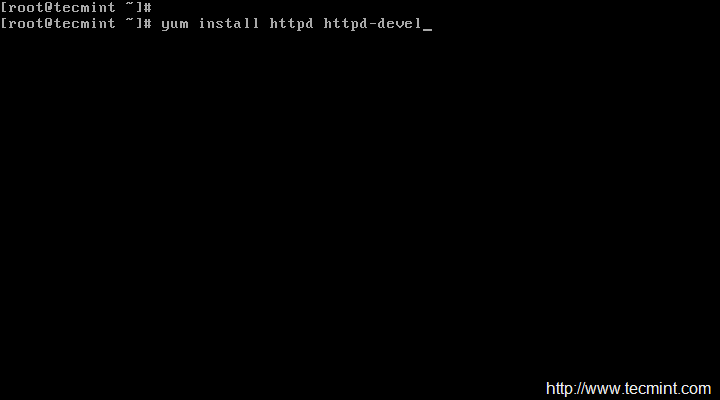
# yum install httpd httpd-devel
Install Apache in CentOS 6 and 7
Apache Web Server Installation

Install MySQL

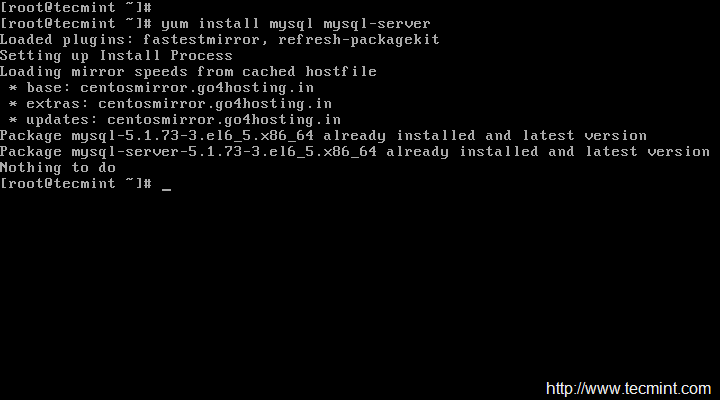
# yum install mysql mysql-server
MySQL Installation in CentOS 6
MySQL Installation
MariaDB is a community-developed fork of the MySQL database project, and provides a replacement for MySQL. Previously the official supported database was MySQl under RHEL/CentOS 6.x/5.x and Fedora.
Recently, RedHat makes a new transaction from MySQl to MariaDB, as MariaDB is the default implementation of MySQL in RHEL/CentOS 7.x and Fedora 19 onwards..
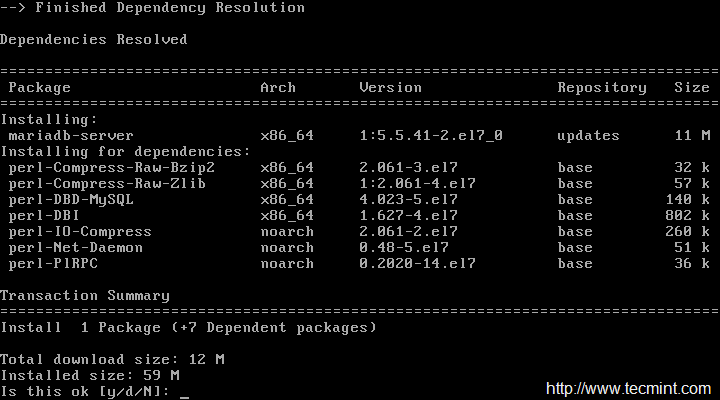
# yum install mariadb-server -y  [On RHEL/CentOS 7.x and Fedora 19 onwards]
Install MariaDB in CentOS 7
Installation of MariaDB Database

Install PHP

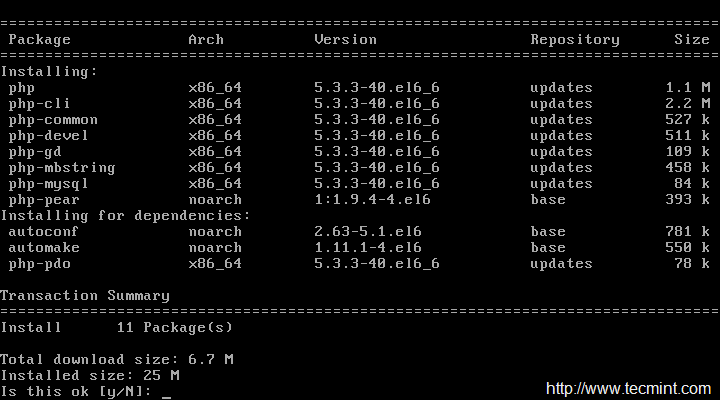
# yum install php-mysql php-pear php-common php-gd php-devel php php-mbstring php-cli
Install PHP in CentOS 6 and 7
PHP Installation with Modules

Install PHP-SNMP

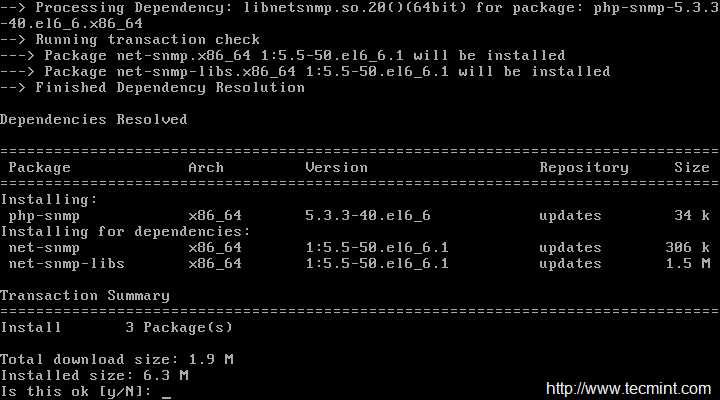
# yum install php-snmp
Install SNMP in CentOS
SNMP Installation

Install NET-SNMP

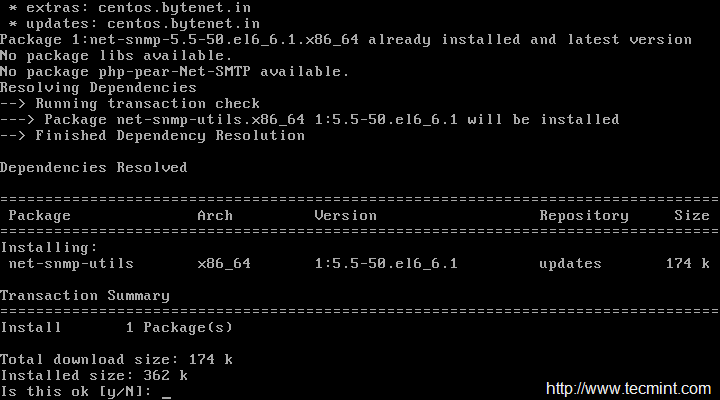
# yum install net-snmp-utils net-snmp-libs
Install SNMP Utils
Install SNMP Utils

Install RRDTool

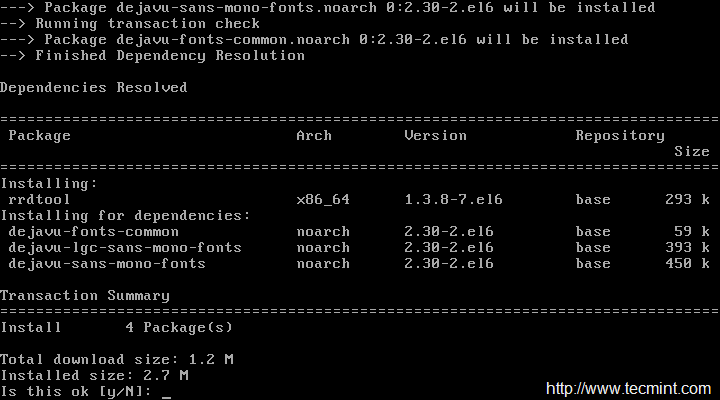
# yum install rrdtool
Install Rrdtool
Install Rrdtool

Staring Apache, MySQL and SNMP Services

Once you’ve installed all the required software’s for Cacti installation, lets start them one-by-one using following commands.
On RHEL/CentOS 6.x/5.x and Fedora 18-12
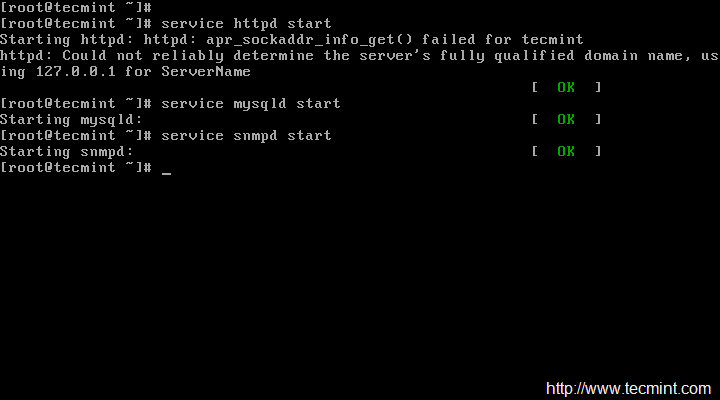
[root@tecmint ~]# service httpd start
[root@tecmint ~]# service mysqld start
[root@tecmint ~]# service snmpd start
Start Services in CentOS 6
Start Services Using init
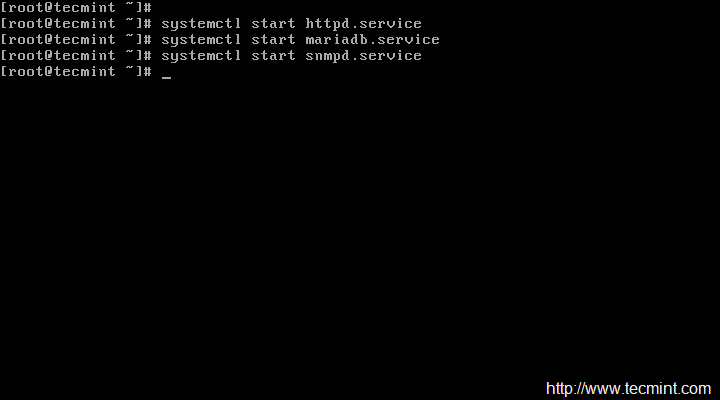
On RHEL/CentOS 7.x and Fedora 19 Onwards
[root@tecmint ~]# systemctl start httpd.service
[root@tecmint ~]# systemctl start mariadb.service
[root@tecmint ~]# systemctl start snmpd.service
Start Services in CentOS 7
Start Services Using systemctl
Configure Start-up Links
Configuring ApacheMySQL and SNMP Services to start on boot.
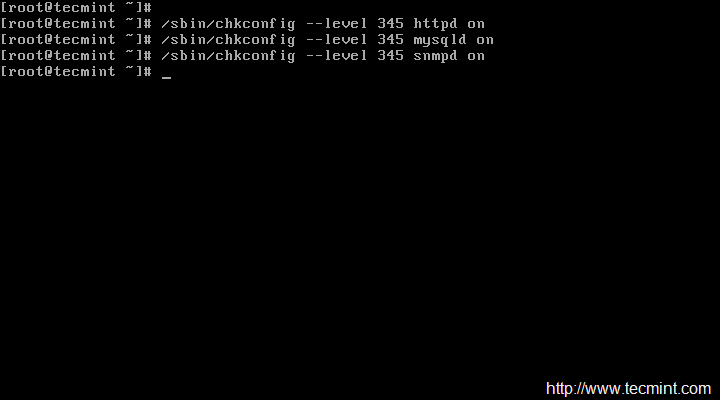
On RHEL/CentOS 6.x/5.x and Fedora 18-12
[root@tecmint ~]# /sbin/chkconfig --levels 345 httpd on
[root@tecmint ~]# /sbin/chkconfig --levels 345 mysqld on
[root@tecmint ~]# /sbin/chkconfig --levels 345 snmpd on
Enable Services at Boot in CentOS
Enable Services at Boot Using chkconfig
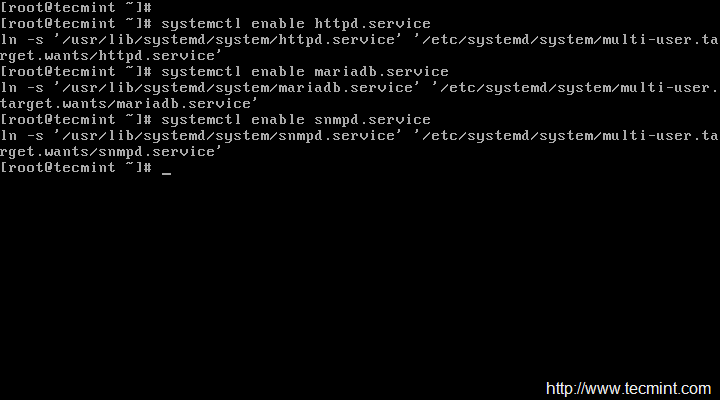
On RHEL/CentOS 7.x and Fedora 19 Onwards
[root@tecmint ~]# systemctl enable httpd.service
[root@tecmint ~]# systemctl enable mariadb.service
[root@tecmint ~]# systemctl enable snmpd.service
Enable Services at Boot in CentOS 7
Enable Services at Boot Using systemctl

Install Cacti on RHEL / CentOS / Fedora

Here, you need to install and enable EPEL Repository. Once you’ve enabled repository, type the following command to install Cacti application.
========================================================
add repo epel
## RHEL/CentOS 6 64-Bit ##
# wget http://http://mirror.dionipe.net/fedora/epel/6/x86_64/epel-release-6-8.noarch.rpm
# rpm -ivh epel-release-6-8.noarch.rpm
===============================================================================
# yum install cacti

Sample Output:

Loaded plugins: fastestmirror, langpacks
epel/x86_64/metalink                                                                                                                                                  | 4.7 kB  00:00:00
epel                                                                                                                                                                  | 4.4 kB  00:00:00
(1/2): epel/x86_64/group_gz                                                                                                                                           | 250 kB  00:00:03
(2/2): epel/x86_64/primary_db                                                                                                                                         | 4.0 MB  00:02:20
(1/2): epel/x86_64/updateinfo                                                                                                                                         | 315 kB  00:00:09
(2/2): epel/x86_64/pkgtags                                                                                                                                            | 1.4 MB  00:00:59
Loading mirror speeds from cached hostfile
 * base: centos.excellmedia.net
 * epel: ftp.cuhk.edu.hk
 * extras: centos.excellmedia.net
 * updates: centos.excellmedia.net
Resolving Dependencies
--> Running transaction check
---> Package cacti.noarch 0:0.8.8b-7.el7 will be installed
--> Processing Dependency: rrdtool for package: cacti-0.8.8b-7.el7.noarch
--> Processing Dependency: net-snmp-utils for package: cacti-0.8.8b-7.el7.noarch
--> Running transaction check
---> Package net-snmp-utils.x86_64 1:5.7.2-18.el7 will be installed
---> Package rrdtool.x86_64 0:1.4.8-8.el7 will be installed
--> Finished Dependency Resolution

Dependencies Resolved

=============================================================================================================================================================================================
 Package                                           Arch                                      Version                                           Repository                               Size
=============================================================================================================================================================================================
Installing:
 cacti                                             noarch                                    0.8.8b-7.el7                                      epel                                    2.1 M
Installing for dependencies:
 net-snmp-utils                                    x86_64                                    1:5.7.2-18.el7                                    base                                    195 k
 rrdtool                                           x86_64                                    1.4.8-8.el7                                       base                                    368 k

Transaction Summary
=============================================================================================================================================================================================
Install  1 Package (+2 Dependent packages)

Total download size: 2.7 M
Installed size: 7.2 M
Is this ok [y/d/N]: y
Downloading packages:
(1/3): net-snmp-utils-5.7.2-18.el7.x86_64.rpm                                                                                                                         | 195 kB  00:00:04
warning: /var/cache/yum/x86_64/7/epel/packages/cacti-0.8.8b-7.el7.noarch.rpm: Header V3 RSA/SHA256 Signature, key ID 352c64e5: NOKEY==============-        ]  56 kB/s | 2.4 MB  00:00:05 ETA
Public key for cacti-0.8.8b-7.el7.noarch.rpm is not installed
(2/3): cacti-0.8.8b-7.el7.noarch.rpm                                                                                                                                  | 2.1 MB  00:00:53
(3/3): rrdtool-1.4.8-8.el7.x86_64.rpm                                                                                                                                 | 368 kB  00:02:47
---------------------------------------------------------------------------------------------------------------------------------------------------------------------------------------------
Total                                                                                                                                                         16 kB/s | 2.7 MB  00:02:47
Retrieving key from file:///etc/pki/rpm-gpg/RPM-GPG-KEY-EPEL-7
Importing GPG key 0x352C64E5:
 Userid     : "Fedora EPEL (7) "
 Fingerprint: 91e9 7d7c 4a5e 96f1 7f3e 888f 6a2f aea2 352c 64e5
 Package    : epel-release-7-5.noarch (installed)
 From       : /etc/pki/rpm-gpg/RPM-GPG-KEY-EPEL-7
Is this ok [y/N]: y
Running transaction check
Running transaction test
Transaction test succeeded
Running transaction
Warning: RPMDB altered outside of yum.
  Installing : rrdtool-1.4.8-8.el7.x86_64                                                                                                                                                1/3
  Installing : 1:net-snmp-utils-5.7.2-18.el7.x86_64                                                                                                                                      2/3
  Installing : cacti-0.8.8b-7.el7.noarch                                                                                                                                                 3/3
/var/tmp/rpm-tmp.mR0t1v: line 1: fg: no job control
warning: %post(cacti-0.8.8b-7.el7.noarch) scriptlet failed, exit status 1
Non-fatal POSTIN scriptlet failure in rpm package cacti-0.8.8b-7.el7.noarch
  Verifying  : 1:net-snmp-utils-5.7.2-18.el7.x86_64                                                                                                                                      1/3
  Verifying  : rrdtool-1.4.8-8.el7.x86_64                                                                                                                                                2/3
  Verifying  : cacti-0.8.8b-7.el7.noarch                                                                                                                                                 3/3

Installed:
  cacti.noarch 0:0.8.8b-7.el7

Dependency Installed:
  net-snmp-utils.x86_64 1:5.7.2-18.el7                                                              rrdtool.x86_64 0:1.4.8-8.el7

Complete!

Configuring MySQL Server for Cacti Installation

We need to configure MySQL for Cacti, to do this we need to set password for our newly installed MySQL server and then we will create Cacti database with user Cacti. If you’re MySQL is already password protected, then don’t need to set it again.

Set MySQL Password

To set new password for MySQL server, use the following command. (Note : This is for new MySQL installation only).
[root@tecmint ~]# mysqladmin -u root password YOUR-PASSWORD-HERE

Create MySQL Cacti Database

Login into MySQL server with newly created password and create Cacti database with user Cacti and set the password for it.
On RHEL/CentOS 6.x/5.x and Fedora 18-12
[root@tecmint ~]# mysql -u root -p
Enter password:
Welcome to the MySQL monitor.  Commands end with ; or \g.
Your MySQL connection id is 3
Server version: 5.1.73 Source distribution
Copyright (c) 2000, 2013, Oracle and/or its affiliates. All rights reserved.
Oracle is a registered trademark of Oracle Corporation and/or its
affiliates. Other names may be trademarks of their respective
owners.

Type 'help;' or '\h' for help. Type '\c' to clear the current input statement.

mysql> create database cacti;
Query OK, 1 row affected (0.00 sec)

mysql> GRANT ALL ON cacti.* TO cacti@localhost IDENTIFIED BY 'tecmint';
Query OK, 0 rows affected (0.00 sec)

mysql> FLUSH privileges;
Query OK, 0 rows affected (0.00 sec)

mysql> quit;
Bye
On RHEL/CentOS 7.x and Fedora 19 Onwards
[root@tecmint ~]# mysql -u root -p
Enter password:
Welcome to the MariaDB monitor.  Commands end with ; or \g.
Your MariaDB connection id is 3
Server version: 5.5.41-MariaDB MariaDB Server
Copyright (c) 2000, 2014, Oracle, MariaDB Corporation Ab and others.
Type 'help;' or '\h' for help. Type '\c' to clear the current input statement.

MariaDB [(none)]> create database cacti;
Query OK, 1 row affected (0.00 sec)

MariaDB [(none)]> GRANT ALL ON cacti.* TO cacti@localhost IDENTIFIED BY 'tecmint';
Query OK, 0 rows affected (0.00 sec)

MariaDB [(none)]> FLUSH privileges;
Query OK, 0 rows affected (0.00 sec)

MariaDB [(none)]> quit;
Bye

Install Cacti Tables to MySQL

Find out the database file path using RPM command, to install cacti tables into newly created Cacti database, use the following command.
# rpm -ql cacti | grep cacti.sql
Sample Output:
/usr/share/doc/cacti-0.8.8b/cacti.sql
Now we’ve of the location of Cacti.sql file, type the following command to install tables, here you need to type the Cacti user password.
[root@tecmint ~]# mysql -u cacti -p cacti < /usr/share/doc/cacti-0.8.8b/cacti.sql
Enter password:

Configure MySQL settings for Cacti

Open the file called /etc/cacti/db.php with any editor.
# vi /etc/cacti/db.php
Make the following changes and save the file. Make sure you set password correctly.
/* make sure these values reflect your actual database/host/user/password */
$database_type = "mysql";
$database_default = "cacti";
$database_hostname = "localhost";
$database_username = "cacti";
$database_password = "your-password-here";
$database_port = "3306";
$database_ssl = false;

Configuring Firewall for Cacti

On RHEL/CentOS 6.x/5.x and Fedora 18-12
[root@tecmint ~]# iptables -A INPUT -p udp -m state --state NEW --dport 80 -j ACCEPT
[root@tecmint ~]# iptables -A INPUT -p tcp -m state --state NEW --dport 80 -j ACCEPT
[root@tecmint ~]# service iptables save
On RHEL/CentOS 7.x and Fedora 19 Onwards
[root@tecmint ~]# firewall-cmd --permanent --zone=public --add-service=http
[root@tecmint ~]# firewall-cmd --reload

Configuring Apache Server for Cacti Installation

Open file called /etc/httpd/conf.d/cacti.conf with your choice of editor.
# vi /etc/httpd/conf.d/cacti.conf
You need to enabled access to Cacti application for your local network or per IP level. For example we've enabled access to our local LAN network 172.16.16.0/20. In your case, it would be different.
Alias /cacti    /usr/share/cacti
 
<Directory /usr/share/cacti/>
        Order Deny,Allow
        Deny from all
        Allow from 172.16.16.0/20
</Directory>
In latest version of Apache (ex: Apache 2.4), you may need to change according to the following settings.
Alias /cacti    /usr/share/cacti

<Directory /usr/share/cacti/>
        <IfModule mod_authz_core.c>
                # httpd 2.4
                Require all granted
        </IfModule>
        <IfModule !mod_authz_core.c>
                # httpd 2.2
                Order deny,allow
                Deny from all
                Allow from all
        </IfModule>
</Directory>
Finally, restart the Apache service.
[root@tecmint ~]# service httpd restart    [On RHEL/CentOS 6.x/5.x and Fedora 18-12]

[root@tecmint ~]# systemctl restart httpd.service  [On RHEL/CentOS 7.x and Fedora 19 onwards]

Setting Cron for Cacti

Open file /etc/cron.d/cacti.
# vi /etc/cron.d/cacti
Uncomment the following line. The poller.php script runs every 5mins and collects data of known host which is used by Cacti application to display graphs.
#*/5 * * * *    cacti   /usr/bin/php /usr/share/cacti/poller.php > /dev/null 2>&1

Running Cacti Installer Setup

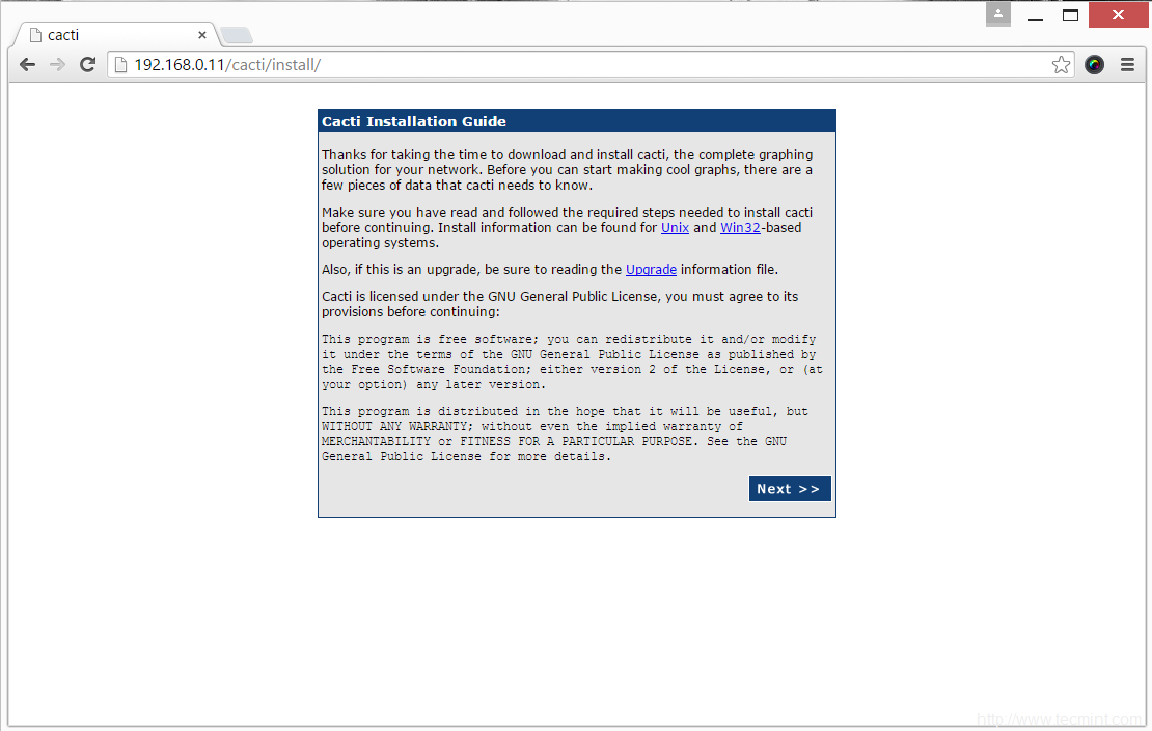
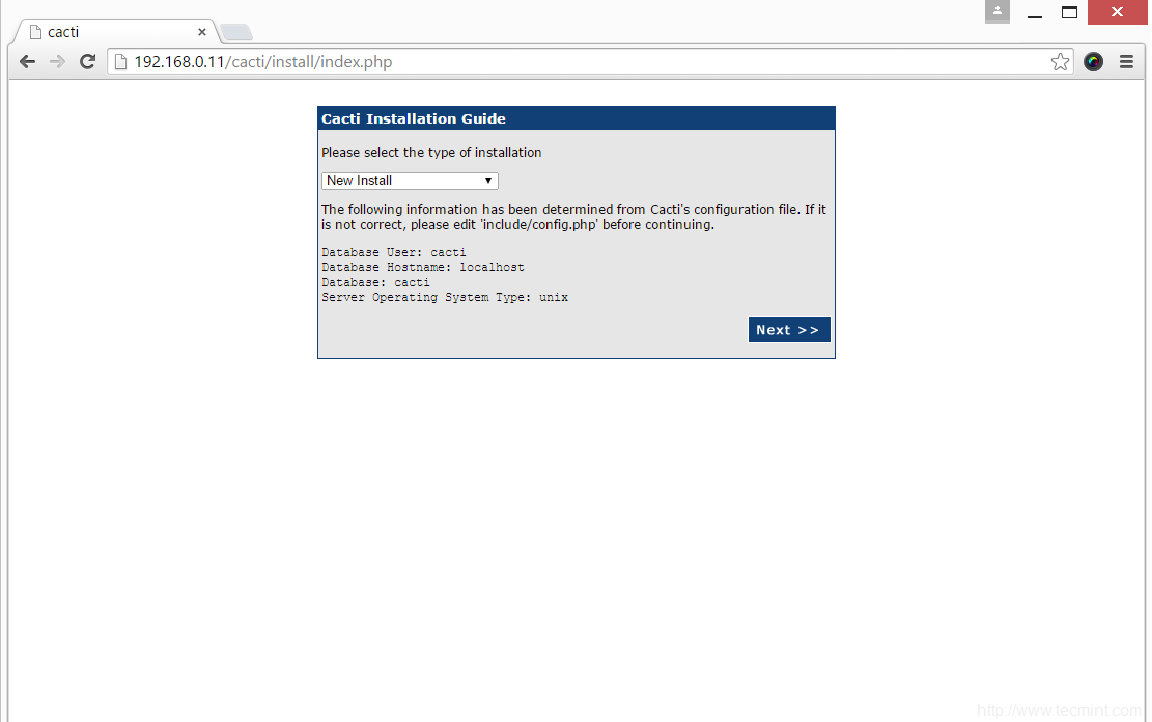
Finally, Cacti is ready, just go to http://YOUR-IP-HERE/cacti/ & follow the installer instruction through the following screens. Click Next button.
Cacti Installer Screen
Cacti Setup Screen
Please choose installation Type as "New Install".
Cacti New Install Setup
Select Cacti New Install
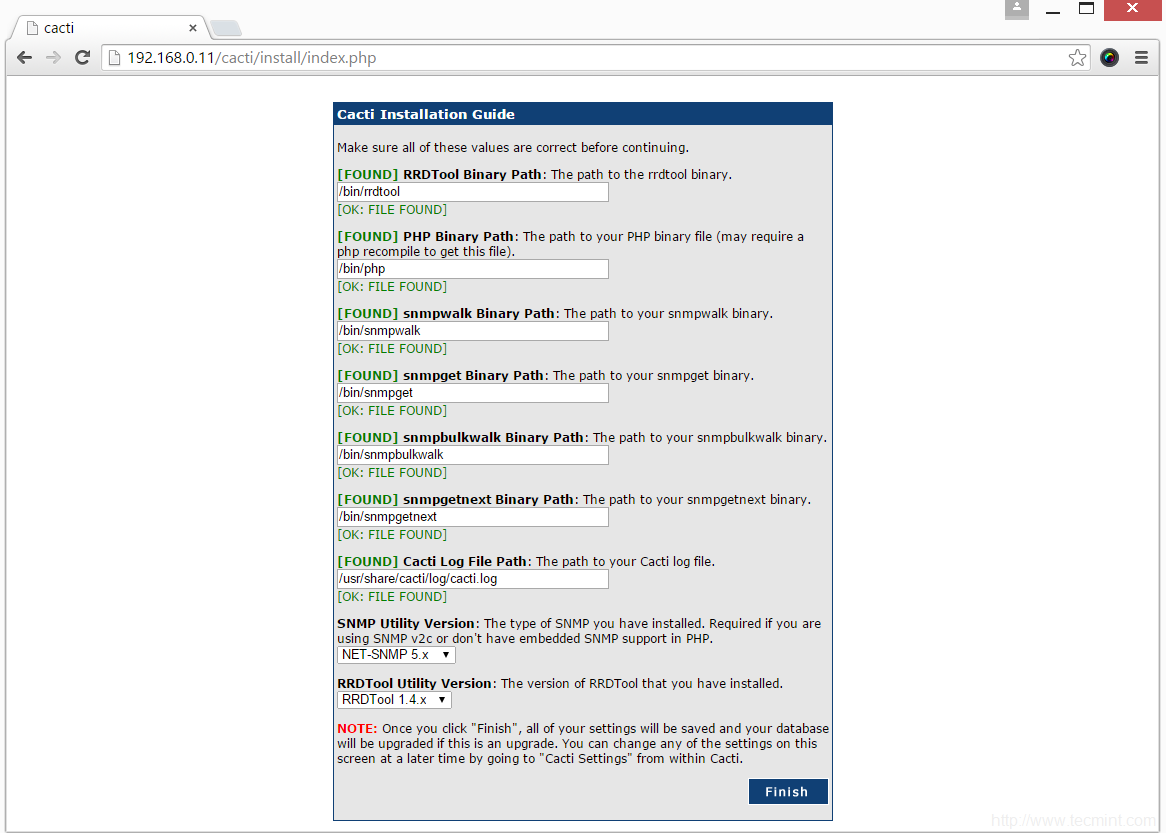
Make sure all the following values are correct before continuing. Click Finish button.
Cacti Installation
Cacti Installation Directories
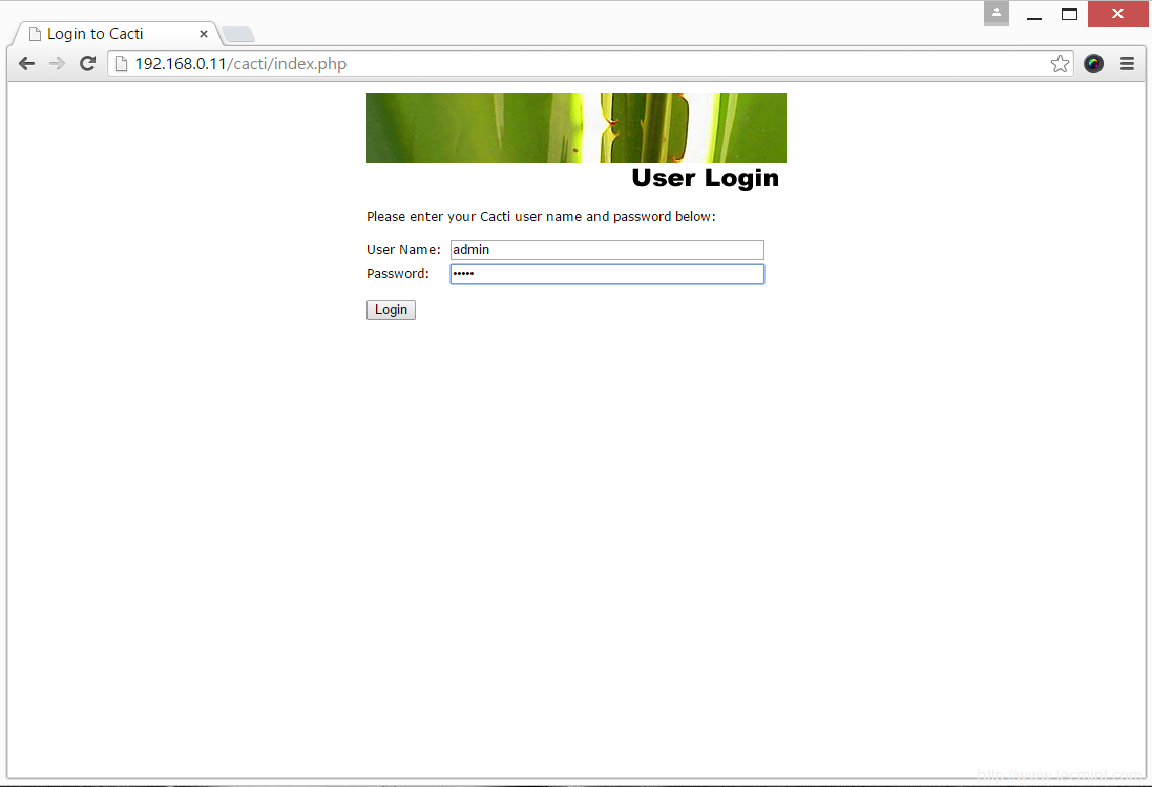
Cacti Login Screen, enter username as admin and password as admin.
Cacti Login Screen
Cacti Login Screen
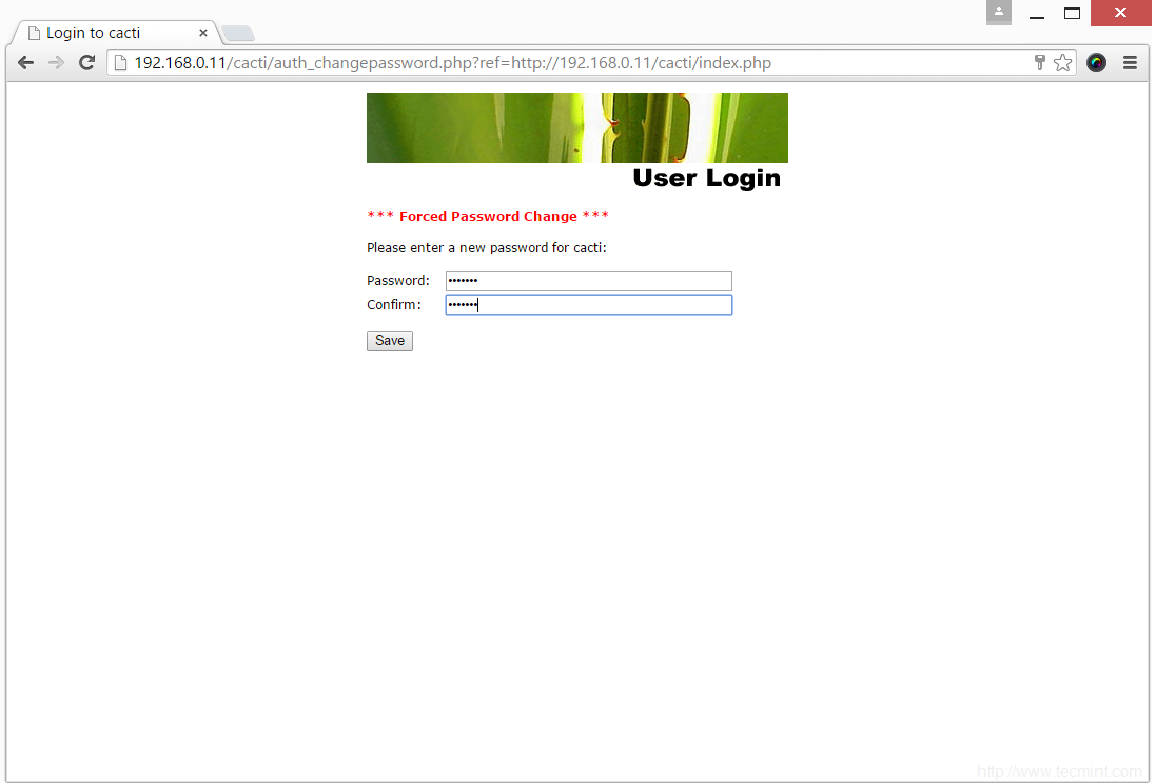
Once you've entered username and password, it will ask you to enter a new password for cacti.
Set Cacti Password
Cacti Force Password Screen
Cacti Console Screen.
Cacti Console
Cacti Console Screen

How to Create New Graphs

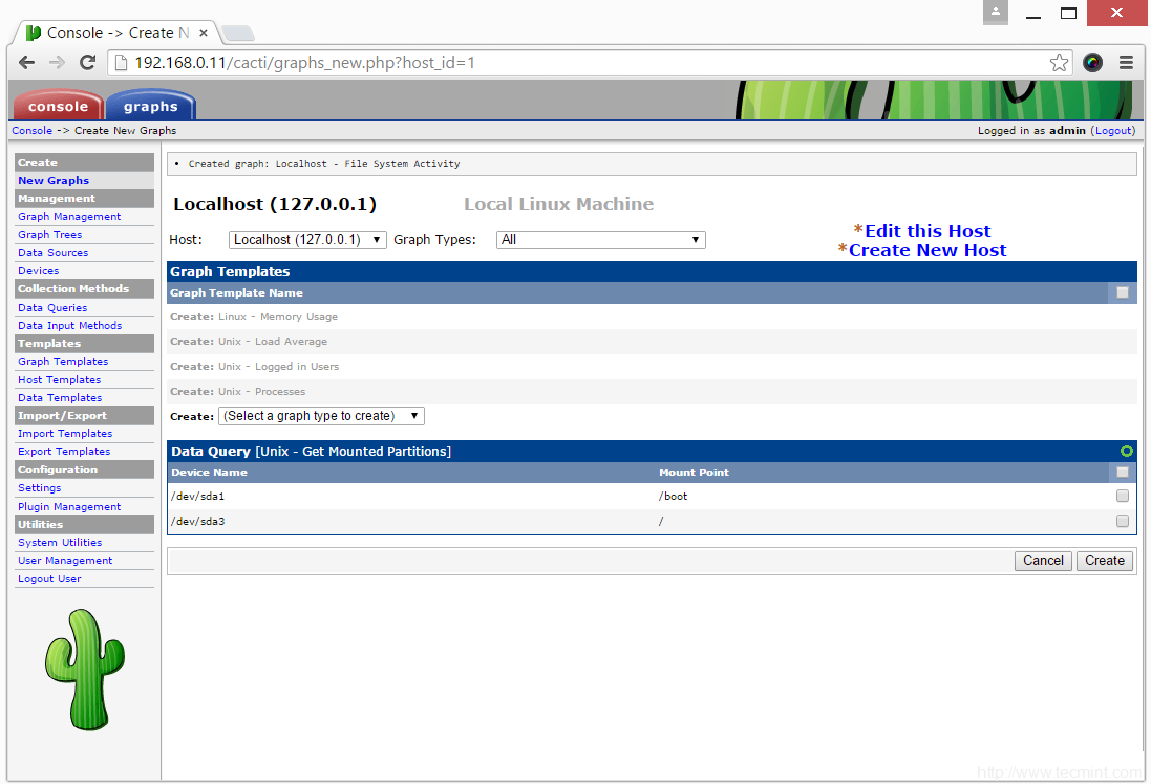
To create graphs, Click on New Graphs --> Select Host --> Select SNMP - Interface Statistics and Select a graph type In/Out Bits. Click on Create button. Please refer screen below.
Create Graphs in Cacti
How to Create Graphs in Cacti
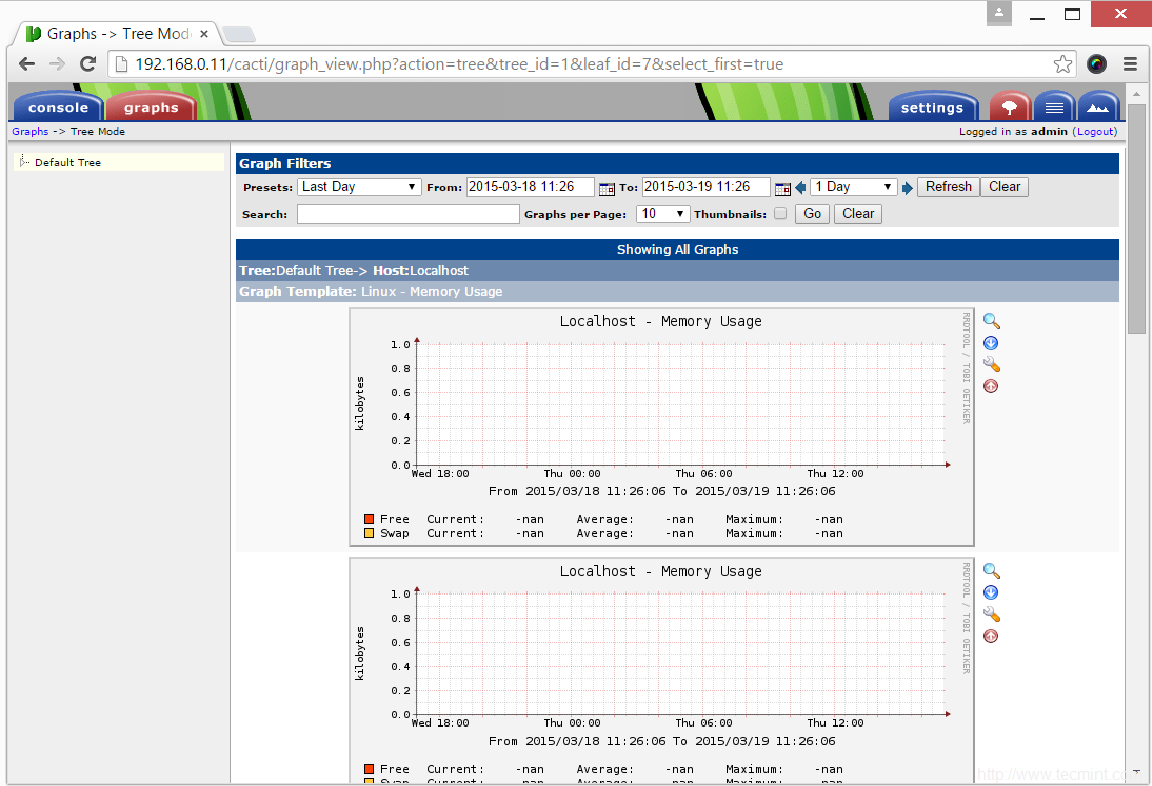
Cacti Monitoring Graphs

kendala :
1. cek snmp version
2. cek cmd.php
3. cek date server

About

Ads 300 x 600

Blogroll


Blogger Templates